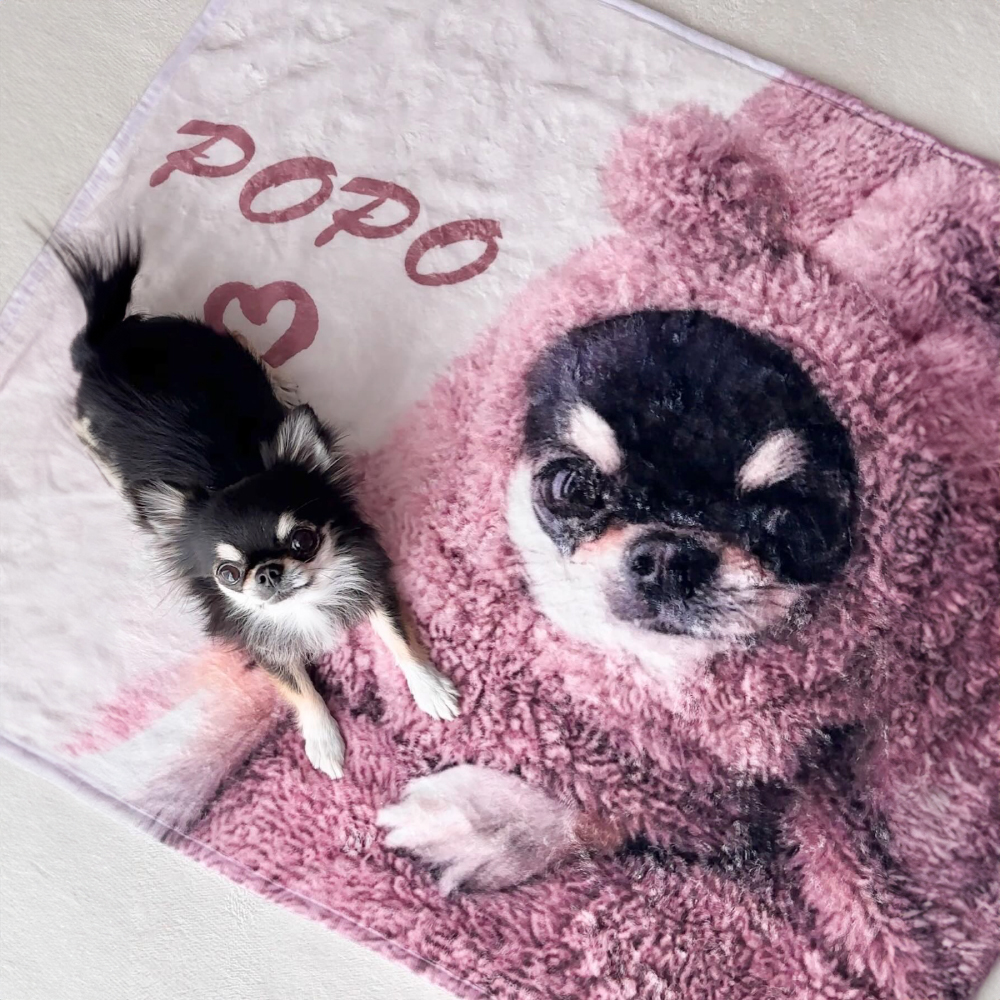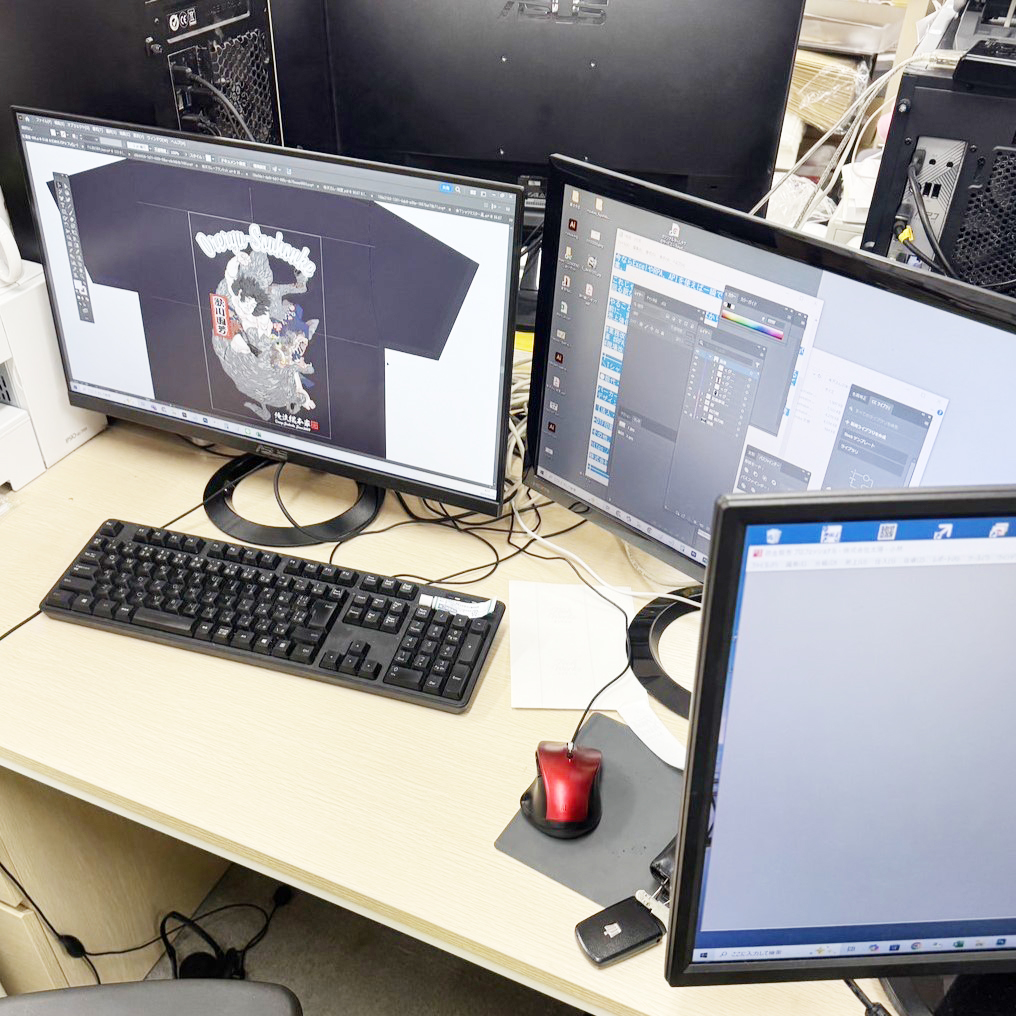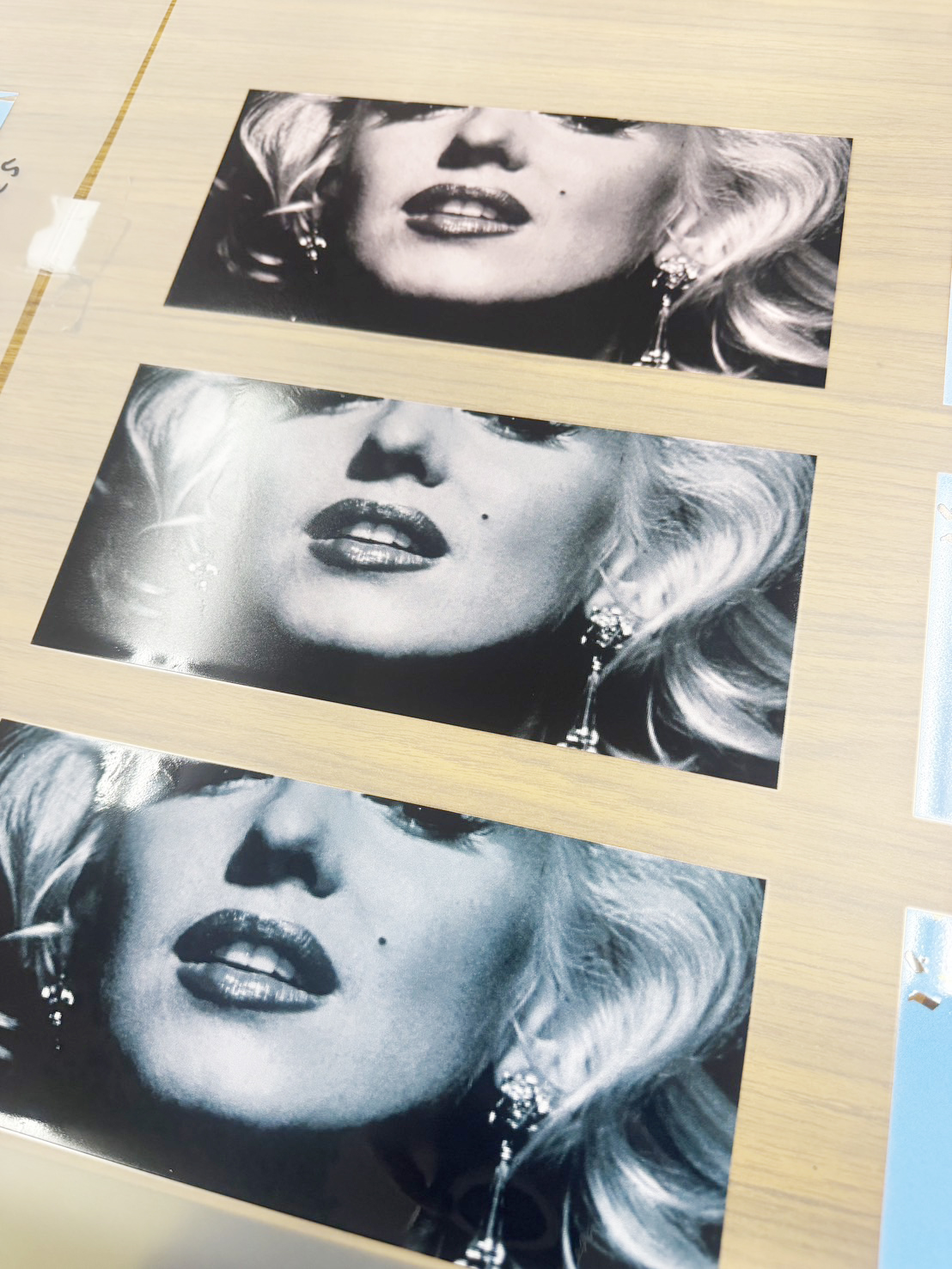
DTFプリンターでは、機械部品の破損がなくても、印刷に横線が入る、特定色が出ない、同じ画像なのに色が変わるといった不具合が起きます。俺流総本家の現場でも、異なるメーカーの2台を運用する中で調整と保守を繰り返してきました。ここでは、個別機種の修理手順ではなく、異常時に記録して切り分ける基本をまとめます。
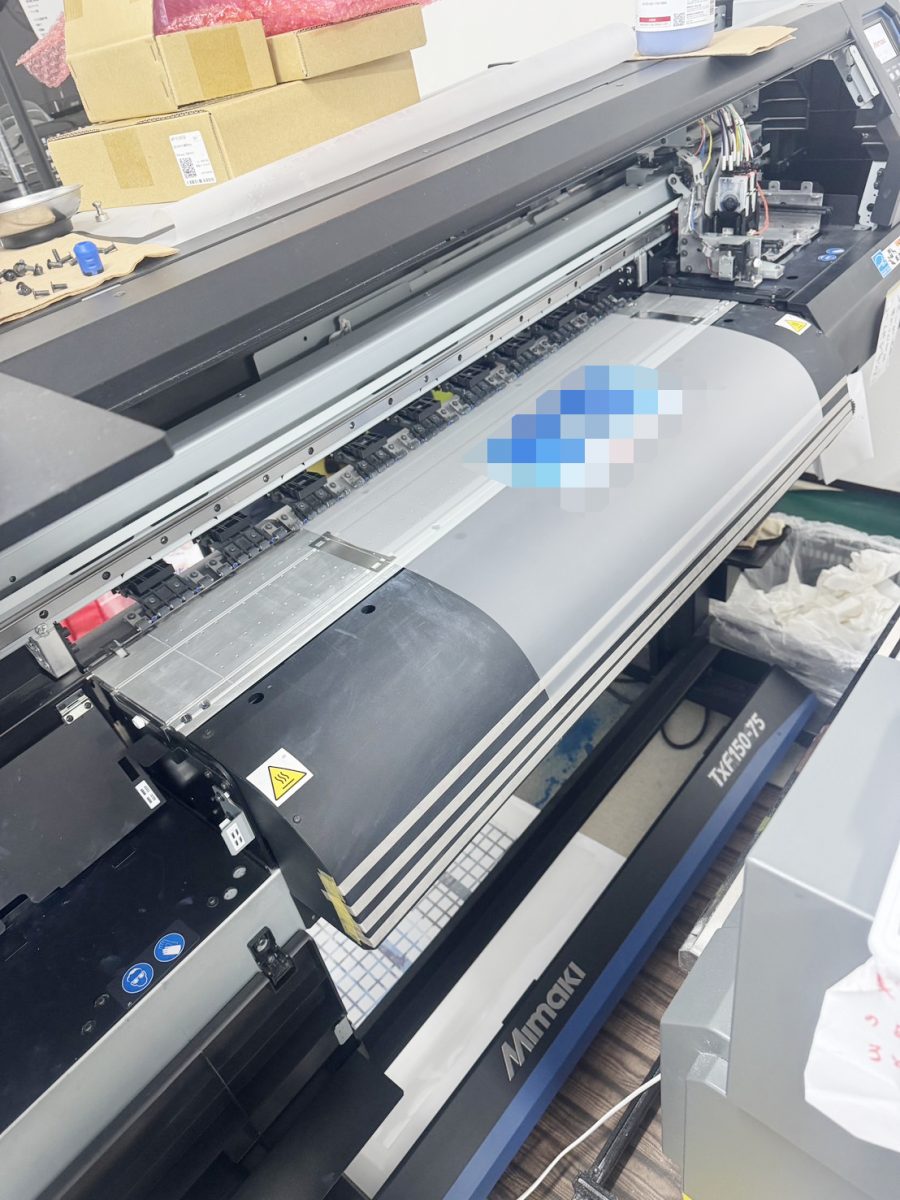
最初に停止して確認する症状
- 一定間隔の横線や帯が入る
- 特定の色だけ欠ける、薄い、別の色に寄る
- 左右や送り方向に画像がずれる
- 白インク層とカラー層が合わない
- 同じデータ・設定でも結果が安定しない
異音、漏れ、衝突、焦げた臭いなど安全に関わる異常がある場合は運転を止め、メーカーまたは保守担当者へ連絡してください。
原因を混ぜない切り分け手順
- 発生日時、機種、素材、インク、フィルム、RIP設定を記録する
- ノズルチェックを出力し、欠け方を保存する
- 前回正常時から変更した資材・設定・環境を確認する
- メーカー指定範囲で清掃・撹拌・調整を行う
- 同じ検証データで小さくテスト出力する
- 復旧しない場合は、操作を増やさず保守へ共有する
色の異常で確認する4領域
| 領域 | 確認例 |
|---|---|
| 出力系 | ノズルチェック、ヘッド周辺、送り、清掃状態 |
| 資材 | インク、フィルム、パウダーの種類・ロット・保管 |
| 環境 | 室温、湿度、長時間停止、ほこり |
| データ・設定 | ICC、RIP、解像度、インク量、白版、プロファイル |
複数項目を同時に変更すると、復旧しても原因が分からなくなります。変更点と結果を一つずつ残します。
保守記録に残す項目
- 症状の写真とノズルチェック
- 発生日、復旧日、停止時間
- 使用資材とロット
- 変更した設定と作業内容
- テスト結果と担当者
- メーカー・保守担当者からの指示
よくある質問
横線が出たらすぐヘッドクリーニングすべきですか?
まず機種の手順書に従ってノズルチェックと症状を記録してください。原因を確認せず過度に清掃を繰り返すと、インク消費や別の問題につながる場合があります。
モニターと同じ色にできますか?
画面と印刷では色の仕組みが異なり、完全一致はできません。管理したモニター、出力条件、プロファイル、標準テスト画像を使い、再現範囲を安定させます。
自分で分解修理してよいですか?
安全、保証、故障拡大の問題があるため、メーカーが利用者に許可している保守範囲を超えないでください。
[cc id=4246]