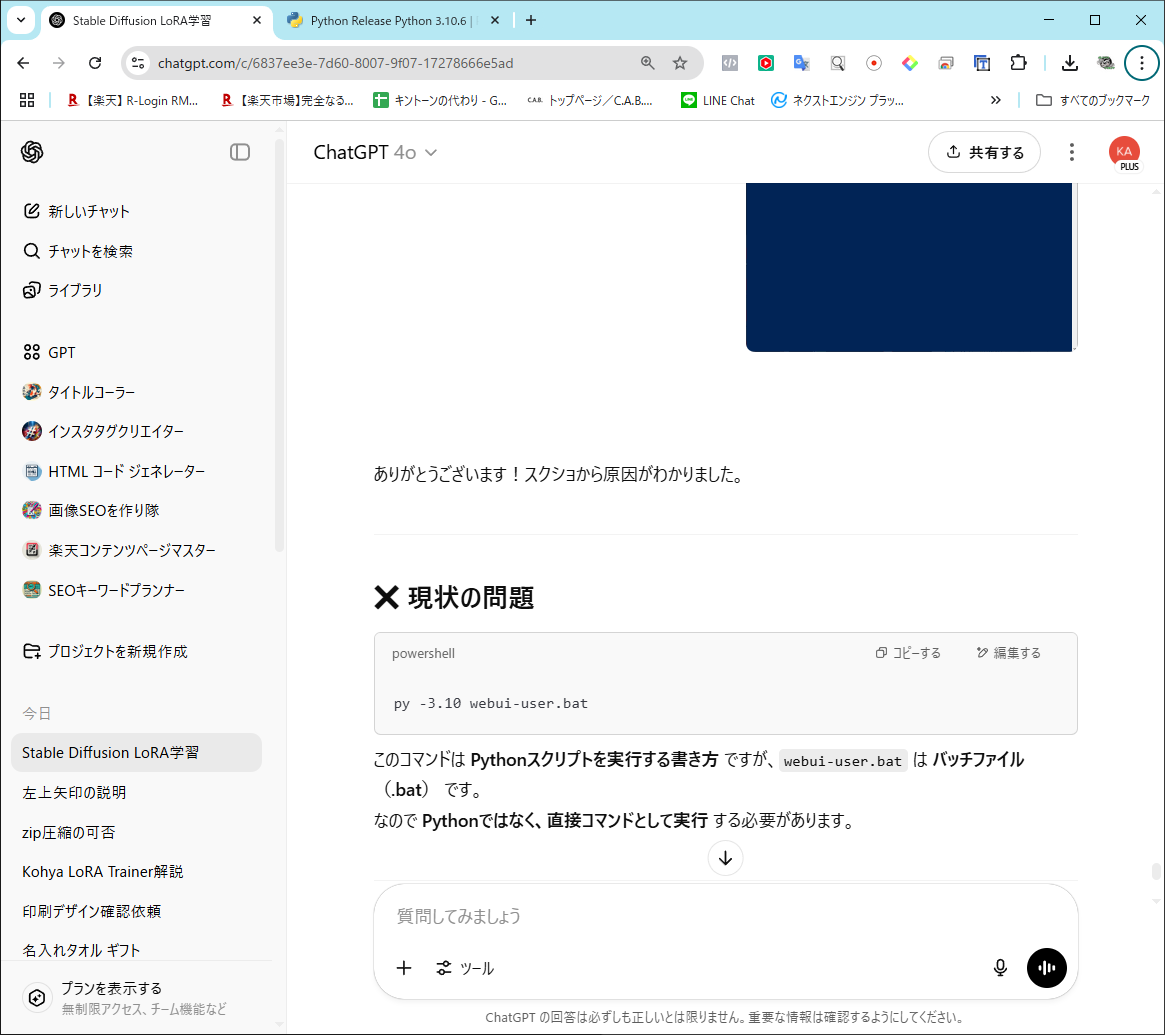
エラー画面は、文字だけで説明するよりスクリーンショットを見せたほうが状況を伝えやすくなります。ChatGPTには、画面のどこで止まっているか、何が表示されているか、次に何を確認すべきかを整理して相談できます。ただし、画像には個人情報や認証情報が写りやすいため、最初に安全確認をしてから送るのが基本です。
まずは「何を知りたいか」をはっきりさせる
画像を送る前に、質問の目的を1つに絞ると答えが整理されやすくなります。たとえば、原因候補を知りたいのか、確認手順を順番に知りたいのか、設定画面のどこを見ればよいのかで、必要な情報が変わります。
- 原因の見当をつけたい
- どの設定項目を確認するか知りたい
- 表示されたエラー文の意味を読み取りたい
- 公式資料と照らして安全に進めたい
相談するときの基本手順
- エラーが出た画面と、その直前に行った操作を確認する
- 個人情報、認証情報、顧客情報が写っていないかを確認する
- 必要な部分だけを切り取り、関係ない領域は外す
- 画像に加えて、OS・ソフト名・バージョンなどの環境情報を添える
- 最初は「原因候補」と「確認順」を質問する
- 重要な変更をする前に、公式資料や管理者の案内と照合する
一緒に伝えるとよい情報
| 項目 | 書き方の例 |
|---|---|
| 目的 | 画像生成ソフトを起動したい |
| 直前の操作 | 起動ファイルを実行した |
| 環境 | OS、ソフト名、バージョン、CPU・GPU |
| 症状 | どこで止まり、何が表示されたか |
| 試したこと | 再起動、再インストール、設定変更など |
| 希望 | 初心者向けに、確認順で説明してほしい |
そのまま使える質問文の例
この画面は、画像生成ソフトの起動時に表示されたエラーです。Windowsを使っています。まず画像から読めるエラー文を整理し、原因候補を挙げてください。設定変更やコマンド実行はまだ行わず、公式資料で確認すべき項目を順番に説明してください。
画像に写さないほうがよい情報
- パスワード、APIキー、認証トークン、秘密鍵
- 顧客名、住所、電話番号、注文情報
- 社内URL、共有フォルダー、機密ファイル名
- メールアドレス、アカウントID、決済情報
- ブラウザーの別タブや通知に表示された個人情報
画像入力を使う前に、利用中のアカウントや組織で定められたデータ管理の扱いも確認してください。機密情報を隠せない場合は、画像を添付せず、見えているエラー文だけを文章で伝えるほうが安全です。
回答はそのまま実行しない
画像がぼやけていたり、一部が切れていたり、環境情報が足りなかったりすると、見立てがずれることがあります。とくに、削除、初期化、権限変更、セキュリティ設定の無効化、見慣れないコマンド実行は、内容を理解してから進めてください。必要に応じて、公式マニュアルや保守担当者の案内を確認するのが安心です。
よくある疑問
スクリーンショットは貼り付けでも送れますか?
利用環境が画像入力に対応していれば、画像ファイルの追加、ドラッグ、クリップボードからの貼り付けなどで添付できます。画面上で使える方法を確認してください。
画像だけで原因はわかりますか?
わかる場合もありますが、必ずしも特定できるとは限りません。直前の操作、OS、ソフト名、バージョン、試したことも合わせて伝えると、整理しやすくなります。
社内システムの画面を送っても大丈夫ですか?
まず、所属組織の規程と利用サービスのデータ管理条件を確認してください。機密情報を十分に隠せない場合は、画像を送らず、公開してよい範囲だけを文章で相談する方法が向いています。
参考情報
[cc id=4246]