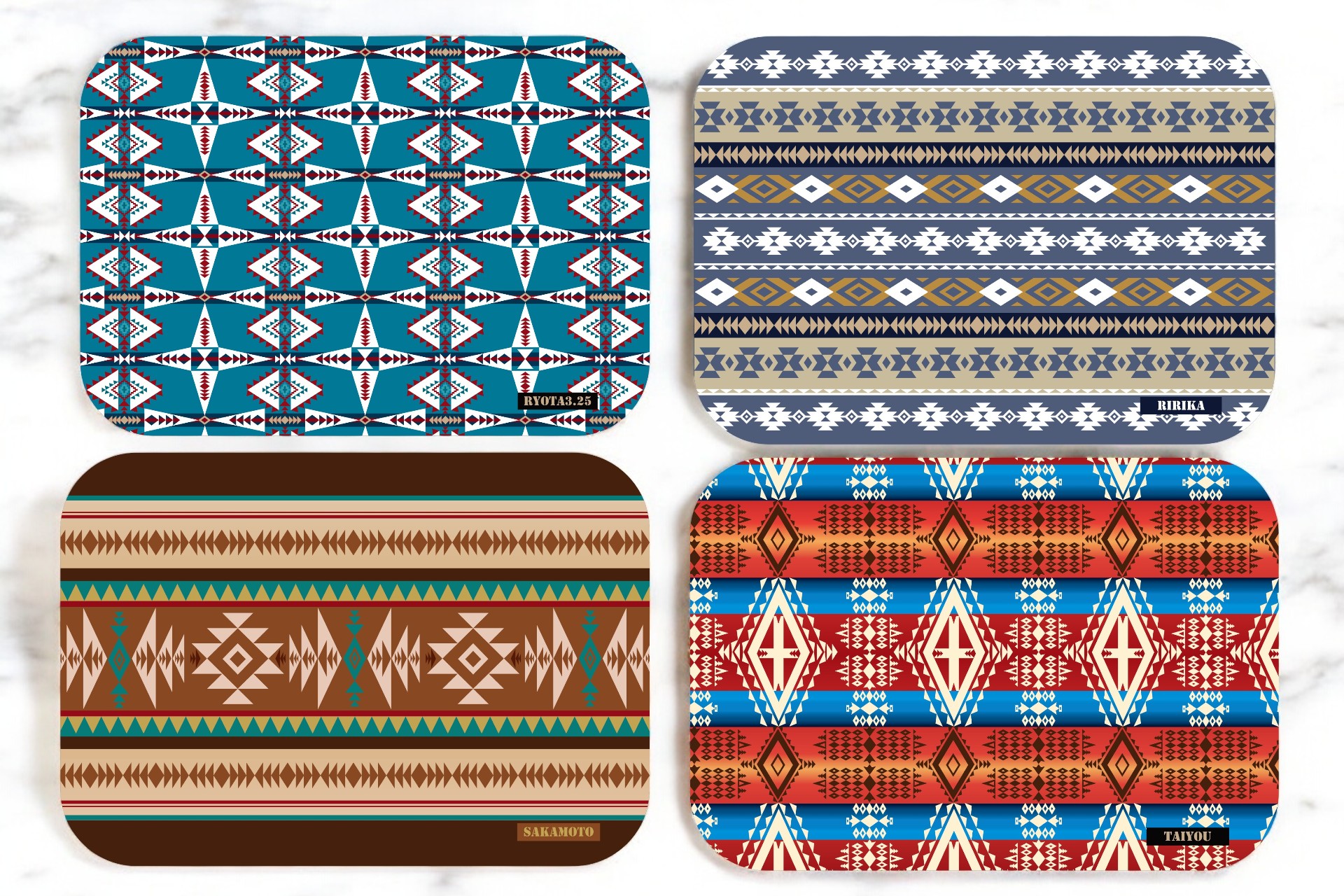
オリジナルTシャツやグッズを制作するとき、Adobe Illustratorはロゴ、文字、印刷サイズを正確に扱いやすいソフトです。ただし、すべての企画書をIllustratorだけで作る必要はありません。印刷データはIllustrator、説明資料や共同編集はPowerPointなど、目的に応じて使い分けるのが実務的です。
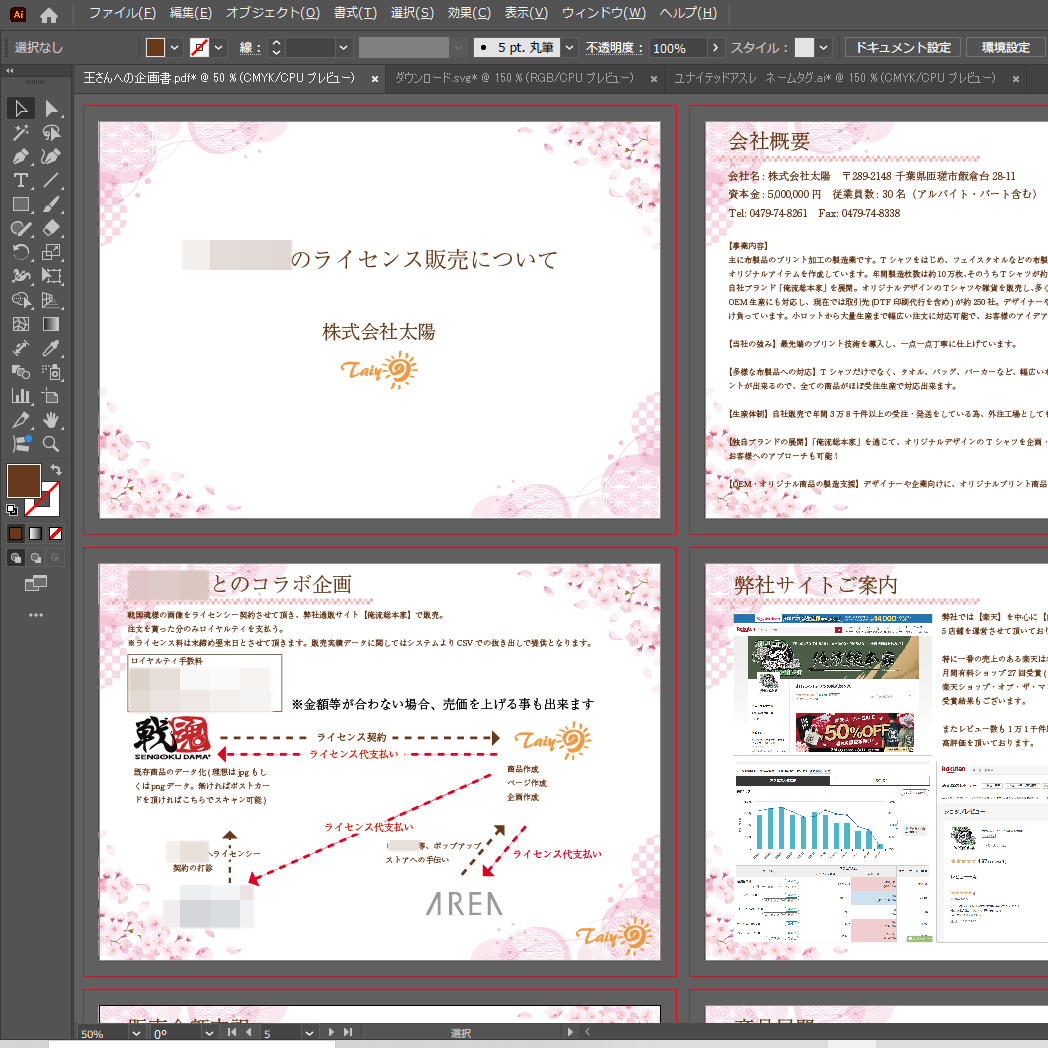
Illustratorが印刷データに向く理由
- ロゴや文字をベクターデータで扱える
- アートボードを実寸で設定できる
- デザインの拡大・縮小で輪郭が崩れにくい
- 文字のアウトライン化や画像の埋め込みができる
- 色、レイヤー、プリント位置を整理しやすい
オリジナルグッズ制作で使う主な工程
- 商品ページで印刷可能範囲と入稿形式を確認する
- 指定サイズでアートボードを作る
- 文字、ロゴ、画像を配置する
- 小さすぎる文字や細すぎる線がないか確認する
- フォントをアウトライン化し、配置画像を埋め込む
- 商品名、サイズ、カラー、印刷位置とデータを照合する
元画像から輪郭を整える工程はIllustratorでのトレース方法、加工方法の違いはオリジナルグッズの印刷方法ガイドも参考にしてください。
印刷用データのチェックリスト
- アートボードが指定サイズになっているか
- フォントをアウトライン化したか
- リンク画像を埋め込んだか
- 不要なオブジェクトや非表示レイヤーが残っていないか
- 背景を印刷しない画像の透過が保たれているか
- 第三者のロゴ、キャラクター、写真の使用許諾があるか
- ファイル名から商品・位置・版が分かるか
IllustratorとPowerPointの使い分け
| 用途 | 向いているソフト | 理由 |
|---|---|---|
| ロゴ・印刷データ | Illustrator | 実寸、ベクター、アウトラインを扱いやすい |
| 企画説明・プレゼン | PowerPoint | スライド構成、共有、コメントがしやすい |
| 簡易モックアップ | どちらも可 | 精度重視か、説明の速さ重視かで選ぶ |
提案資料はPowerPointで共有し、採用されたロゴや文字データをIllustratorで仕上げる流れにすると、説明のしやすさと印刷精度を両立できます。
テンプレート化すると速くなる
よく使う商品ごとに、印刷範囲、ガイド、レイヤー名、注意事項を設定したテンプレートを用意すると、サイズ違いや配置ミスを減らせます。ファイル名には商品型番、印刷位置、日付または版番号を入れ、旧版を誤送信しない運用にします。
よくある質問
Illustratorがないとオリジナルグッズは作れませんか?
商品によっては、ブラウザやスマートフォンのデザイン画面から作れます。必要な形式は商品ページで確認してください。
JPEGとPNGはどちらがよいですか?
背景を透明にしたい場合は透過PNGが候補です。写真はJPEGが適することもあります。最終的には各商品の対応形式と推奨条件を優先してください。
アウトライン化とは何ですか?
文字を図形に変換し、制作側に同じフォントがなくても形を保てるようにする処理です。変換後は文字編集が難しいため、編集可能な元データも別に保存します。
入稿方法やデザインの作り方で迷う場合は、ご利用ガイド・FAQをご確認ください。
[cc id=4246]