写真入りグッズを作るときは、まず撮影した元の写真を用意し、顔のピント・切り抜いた後の見え方・印刷範囲の端を確認しましょう。スマホの小さな画面ではきれいに見えても、大きく配置するとぼやけが気になることがあります。この記事では、商品を決める前にできる写真の選び方と、注文直前の確認を順番に紹介します。
最初に用意するのは、スクリーンショットより元の写真
候補の写真は、できれば撮影したスマホやカメラに保存されている元ファイルから選びます。写真を画面に表示して撮ったスクリーンショットや、SNSから保存し直した画像では、元の写真より細部の情報が少なくなっていることがあります。家族から受け取る場合も「この写真の元データを送って」と頼むと、候補を比べやすくなります。
元画像を残したまま、編集用のコピーを作るのもおすすめです。一度小さく切り抜いて保存すると、後で耳や手元まで入れたいと思っても戻せない場合があります。送信アプリに画質の選択肢があるときは、写真の大きさを保てる設定か確認してください。
ぼやけは、主役の顔を拡大して確認する
写真全体の雰囲気だけで選ばず、人物なら目元、ペットなら目や毛並みを拡大して見てみましょう。背景にはピントが合っていても、主役が動いてぶれていることがあります。暗い場所の写真は、明るく補正した際にざらつきが目立たないかも確認します。
| 気になる状態 | 注文前にできること |
|---|---|
| 顔の輪郭が二重に見える | 同じ場面で撮った別の写真と比較する |
| 拡大すると顔が粗く見える | 元ファイルを探す、または配置を小さめにして確認する |
| 顔が影に隠れている | 明るい場所で撮った写真を候補に加える |
| 主役が写真の中で小さい | 大きく切り抜く前に、残る部分の鮮明さを見る |
必要な画像の大きさは、商品や印刷する寸法で変わります。「何万画素あれば必ずきれい」と一律には決められません。画像を拡大保存しても、撮影時に写っていなかった細部がそのまま戻るわけではないため、迷ったら元写真と希望商品を用意して注文前に相談しましょう。
縦長・横長の違いを先に確かめる
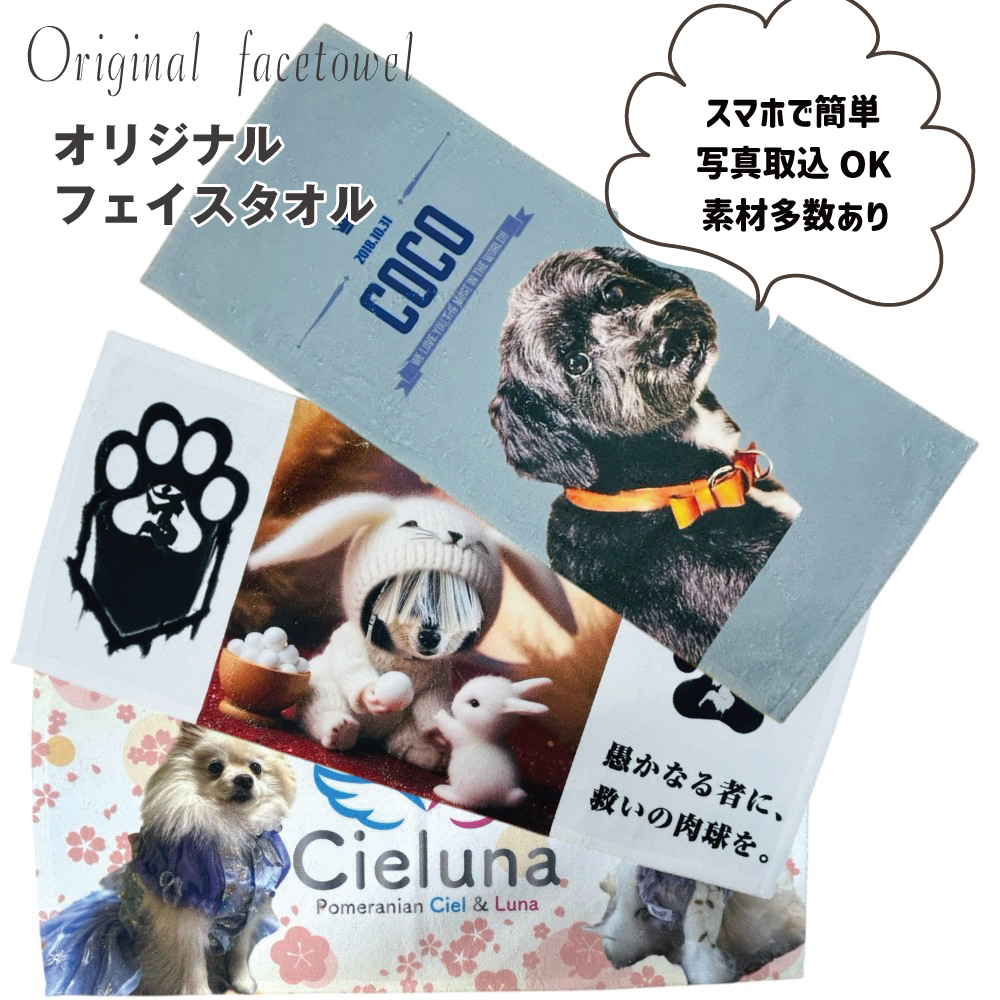
縦長の人物写真を横長のタオルいっぱいに配置すると、上下が切れたり、左右に余白が出たりします。写真の形を無理に引き伸ばすと顔や体の比率も変わるので、主役を切り抜いて余白に名前を置く、背景を含めて小さく配置するなど、見せたい部分を優先して考えます。
例えば愛犬の写真なら、「表情を大きく見せる」「全身と名前を並べる」「散歩の風景ごと残す」のどれを選ぶかで配置が変わります。耳・しっぽ・人物の頭や手が端に近い写真は、デザイン画面で見切れていないかを確認してください。
背景と文字は、主役が見やすい組み合わせに
花壇や人混みなど背景の情報が多い写真は、名前を重ねると読みにくくなることがあります。まず写真だけを置き、その後で空いている場所に短い文字を加えると整理しやすくなります。ペットの顔の上に名前を重ねるより、左右や下の余白を使う配置も試してみてください。
写真の背景を残すか消すかも、思い出のどこを残したいかで決められます。旅行先の景色が大切なら背景ごと、表情を主役にしたいなら顔や全身を中心に。切り抜きを使う場合は、毛先や細いひもまで自然に残っているかを拡大して確認します。操作方法や利用できる機能は、選んだ商品のデザイン画面とマニュアルで確かめましょう。
文字の綴りや日付で迷ったら、名入れの文字を決める前のチェックも参考にしてください。
商品画面で確認してから、デザインを注文へ進める
俺流総本家のオリジナルフェイスタオルは、1枚から作れる84cm×34cmの商品です。スマートフォンやパソコンから俺流デザイナーでデザインを作成できます。写真を入れる商品の一例として、横長の配置を考える際に確認してみてください。
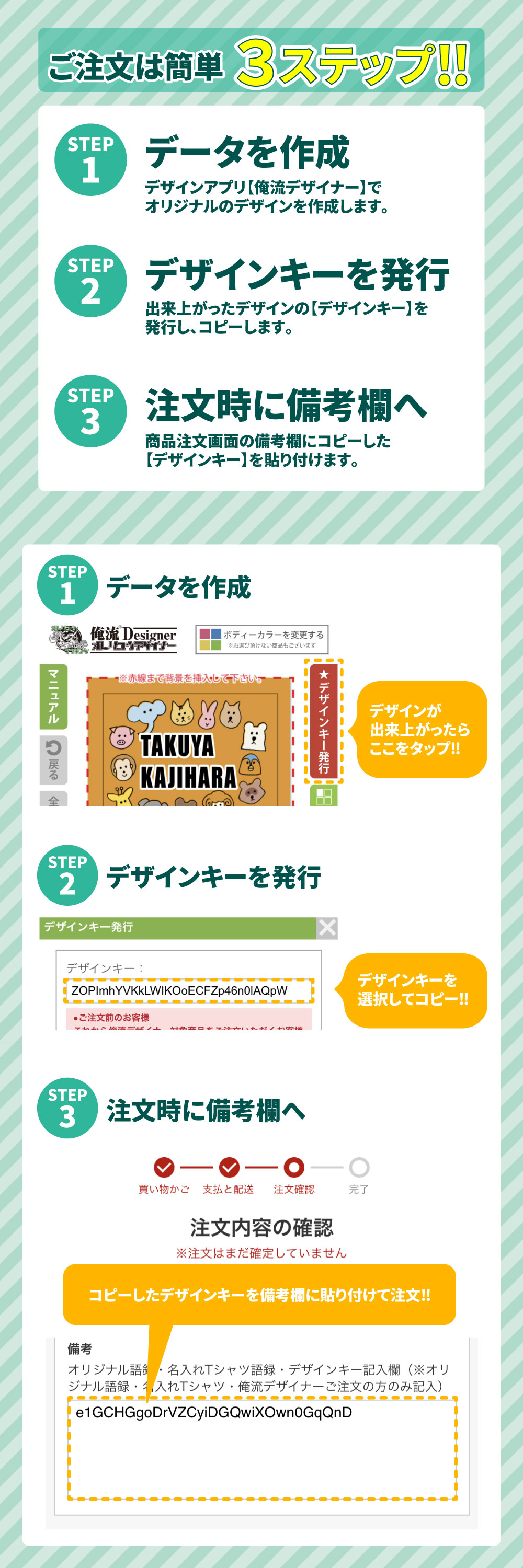
公式案内では、デザインを作成し、発行したデザインキーをコピーして注文の備考欄へ入力します。キーを発行しただけで注文が完了したと思わず、商品・数量と一緒に注文内容を確認しましょう。修正した場合は、最終版のデザインに対応するキーかも見直します。
タオルの用途や大きさを比較したい場合は、愛犬の写真で作るオリジナルタオルの選び方で使い方を整理し、現在の仕様や注文条件は各商品ページで確認してください。
送信前に見直したい5つの項目
- 使いたい写真の元ファイルを選び、ピントと明るさを確認したか。
- 顔・耳・手・しっぽなど、残したい部分が切れていないか。
- 名前や日付が読める大きさで、誤字がないか。
- 利用できる写真を使い、写っている人にも使用を確認したか。
- 最終デザイン、キー、商品、数量、届け先、納期と変更・キャンセル条件を確認したか。
画面上の色と実物の色は、画面や素材の違いによって見え方が変わります。大切な贈り物なら、候補写真を2〜3枚に絞った段階で不明点を確認すると、後から作り直す手間を減らせます。まずは俺流デザイナーの商品一覧で使いたい商品を選び、その形に写真を配置したときの見え方を確かめてみてください。