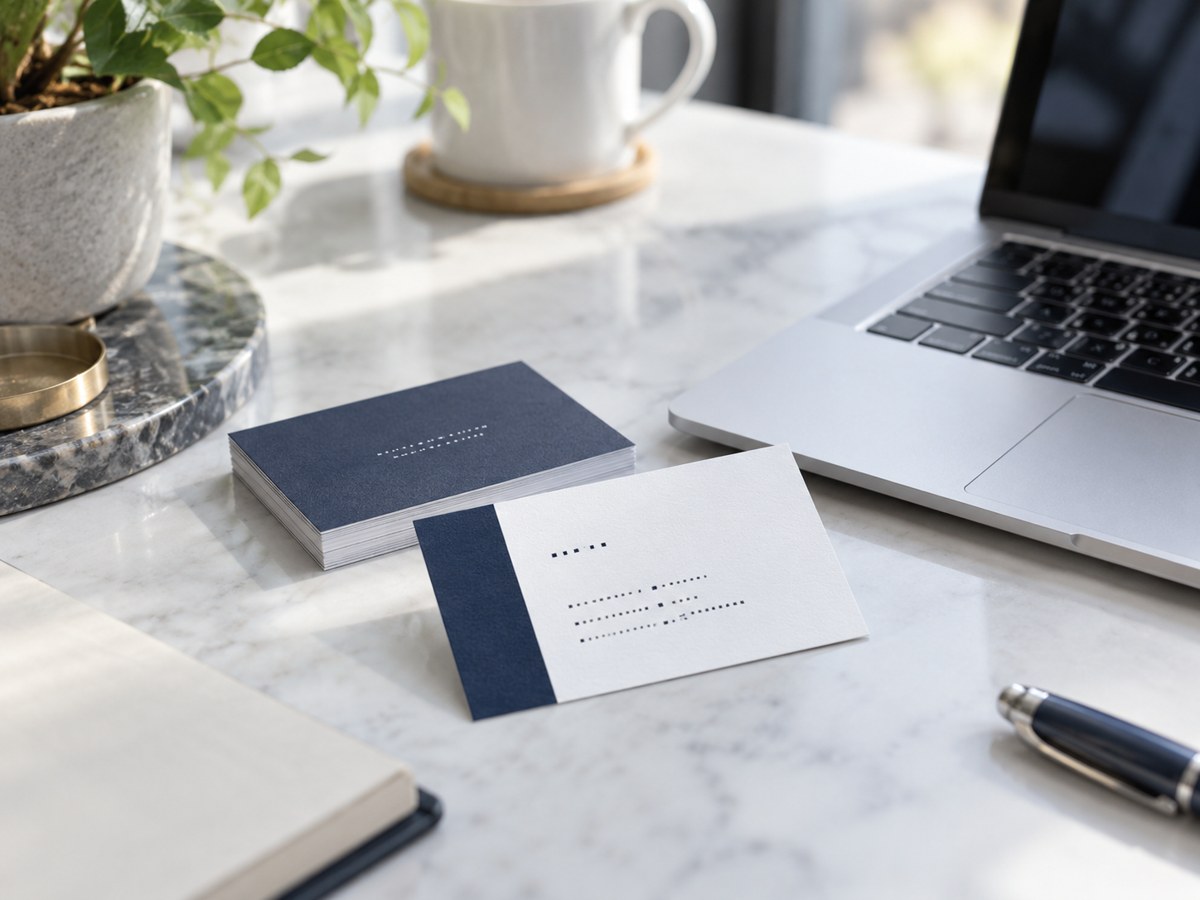
掲載画像はAIで作成した写真風のイメージです。実際の画面・設備とは異なります。
ChatGPTに「こんな名刺にしたい」と伝えて、名刺を作ってみましょう。下の文章をコピーして使えばOKです。
① ChatGPTを開く
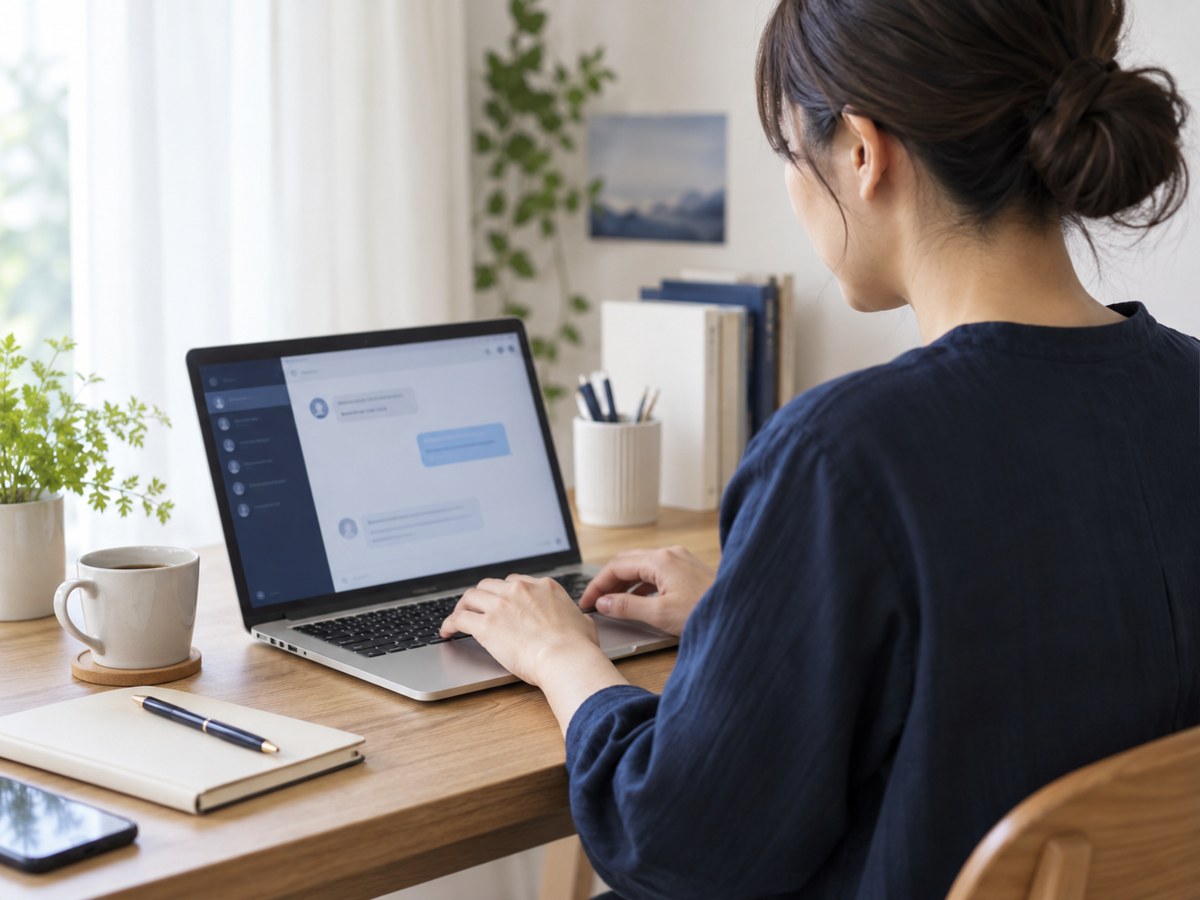
ChatGPTを開く → ログイン → 新しいチャットを始めます。
② 名刺に載せる情報を入力する
「コピーする」を押して、ChatGPTに貼り付けます。会社名や名前の右側に自分の情報を書いて、送信してください。不要な項目は「記載しない」でOKです。
色や雰囲気は「横型・白と紺・シンプル」のように書きます。公開してよい連絡先だけを使いましょう。
名刺のデザインを作ってください。

【名刺に載せる情報】
会社名:
役職:
名前:
郵便番号:
住所:
電話番号:
メールアドレス:
ホームページ:

【デザインの希望】
縦型・横型:
好きな色:
希望する雰囲気:

名刺のサイズは91mm×55mmです。
入力した文字情報を正確に使用してください。
まずは名刺のデザイン画像を作ってください。
③ 好きなデザインになるまで修正する
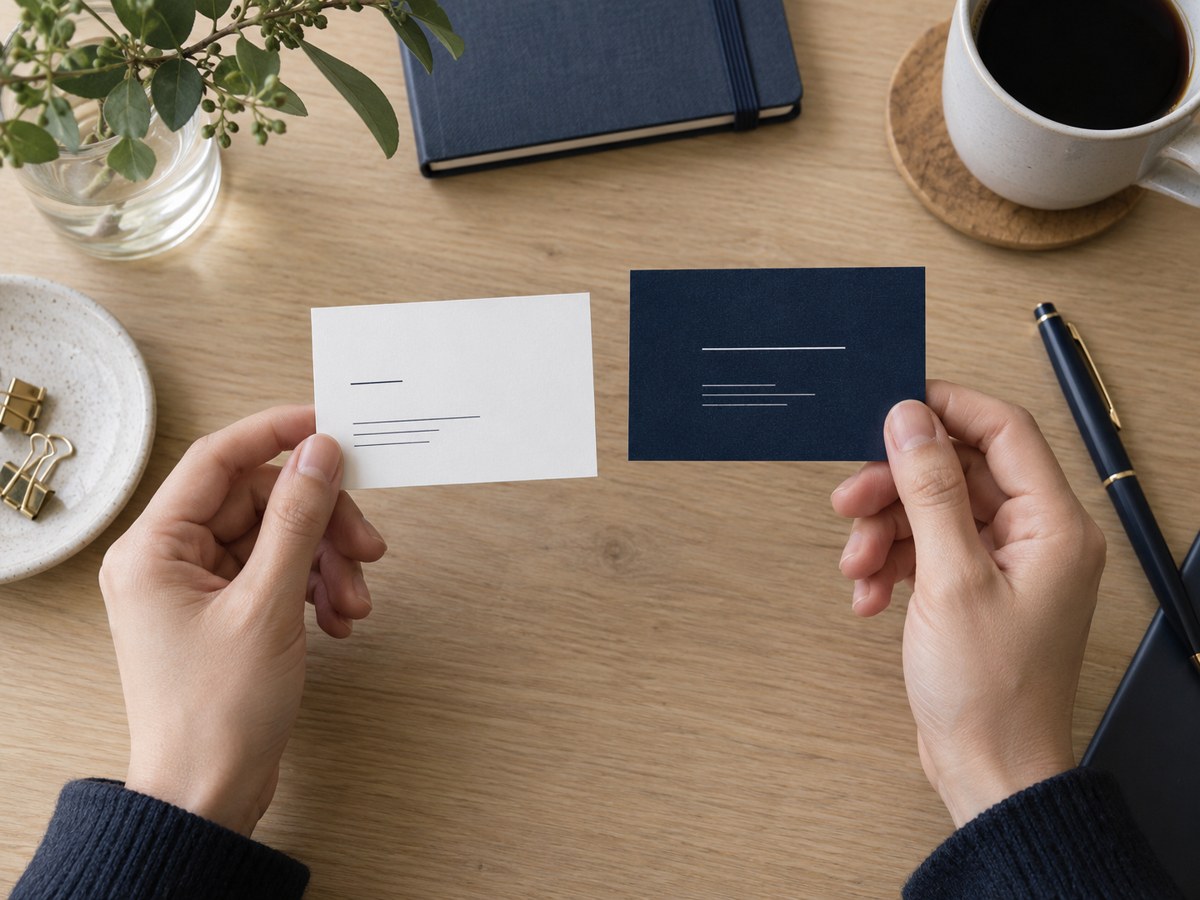
できた画像を見て、同じチャットで直してほしいところを伝えます。
- 「名前をもっと大きくして」
- 「背景を黒にして」
- 「高級感を出して」
気になるところを1つずつ伝えれば大丈夫。直した後は、名前や連絡先も見直しましょう。
④ 印刷用データを作成する
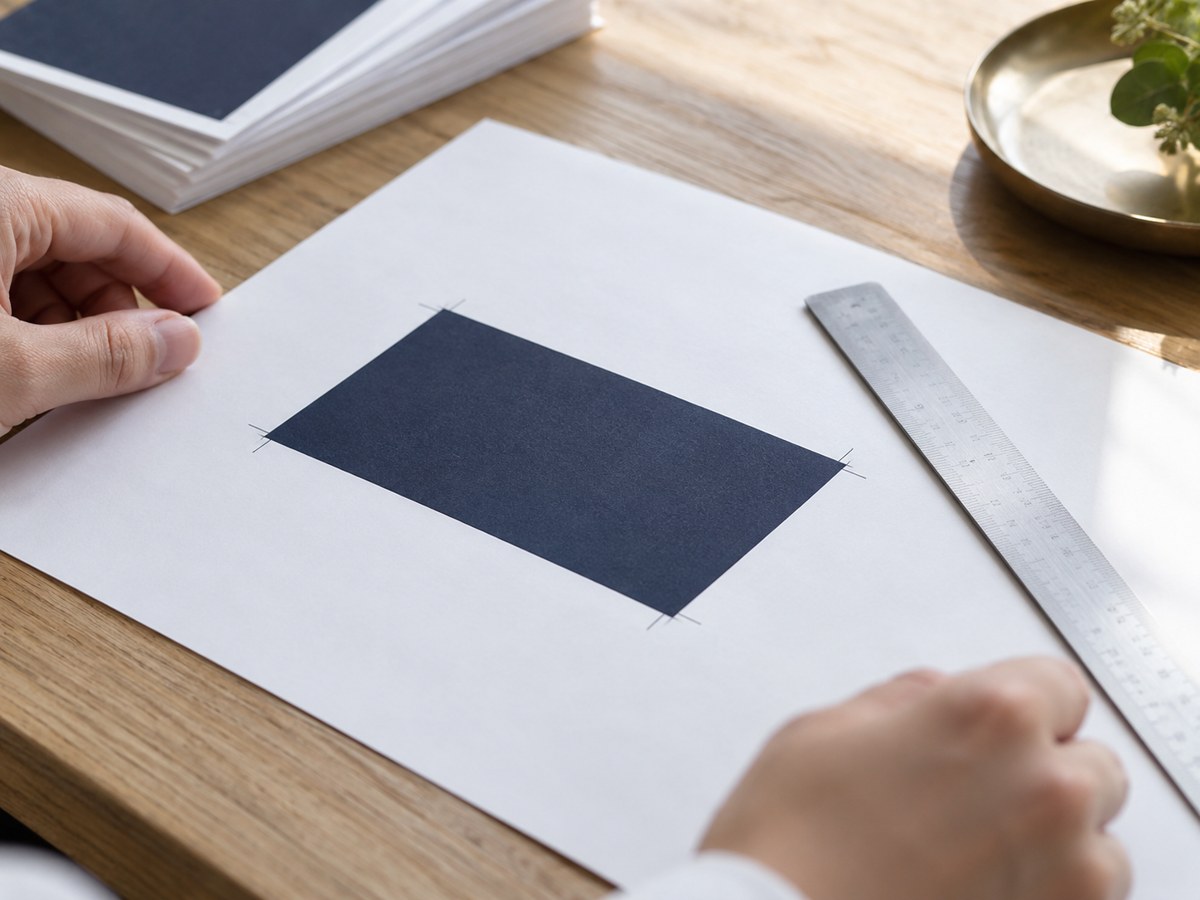
デザインが決まったら、同じチャットに下の文章を貼り付けます。印刷用PDFと、確認用の画像を作るようお願いする文章です。
「塗り足し」は、紙を切るときのずれに備えて、背景を少し外まで延ばす部分です。名前や連絡先は、切る位置から離して置きます。
あなたはプロのDTPデザイナーです。

ここまで作成した名刺デザインを使って、印刷会社に入稿するための印刷用データを作成してください。

私は初心者なので、可能な限り自動で作業してください。

【名刺の仕様】
・仕上がりサイズ:91mm×55mm
・塗り足し:上下左右3mm
・入稿データ全体:97mm×61mm
・画像解像度:原寸300dpi以上を推奨
・出力形式:印刷用PDF

【文字の処理】
・最初に入力したテキスト情報を正本として使用する
・画像内の文字をそのまま拡大使用しない
・文字を正しいテキストで再作成する
・文字はすべてベクターデータにする
・すべての文字をアウトライン化(パス化)する
・小さな文字もシャープに表現する
・元のフォント、色、位置をできる限り再現する
・日本語の文字化けや誤字脱字を防ぐ

【画像・背景】
・写真やイラストは可能な限り高解像度で維持する
・背景を塗り足しの端まで自然に延長する
・文字部分の背景は自然に補完する
・重要な情報は仕上がり線より3mm以上内側に配置する
・画像を変形させない

【出力】
・印刷用PDF
・確認用プレビュー画像
・可能なら編集用SVG

【確認】
・文字が実際にアウトライン化されているか検証する
・PDFの寸法を確認する
・画像の解像度を確認する
・入稿上の問題があれば報告する
・対応できない処理を完了したと偽らない

完成したファイルをダウンロードできるようにしてください。
ファイルのリンクが出たら、押して保存してください。リンクが出ないときは「ダウンロードできるPDFを作れますか?」と聞いてみましょう。
縦型なら、上の2つの依頼文でサイズを「55mm×91mm」に変更します。印刷用データ全体は「61mm×97mm」です。裏面も作る場合は、裏面の情報も伝えてください。
文字の処理ができないときは?
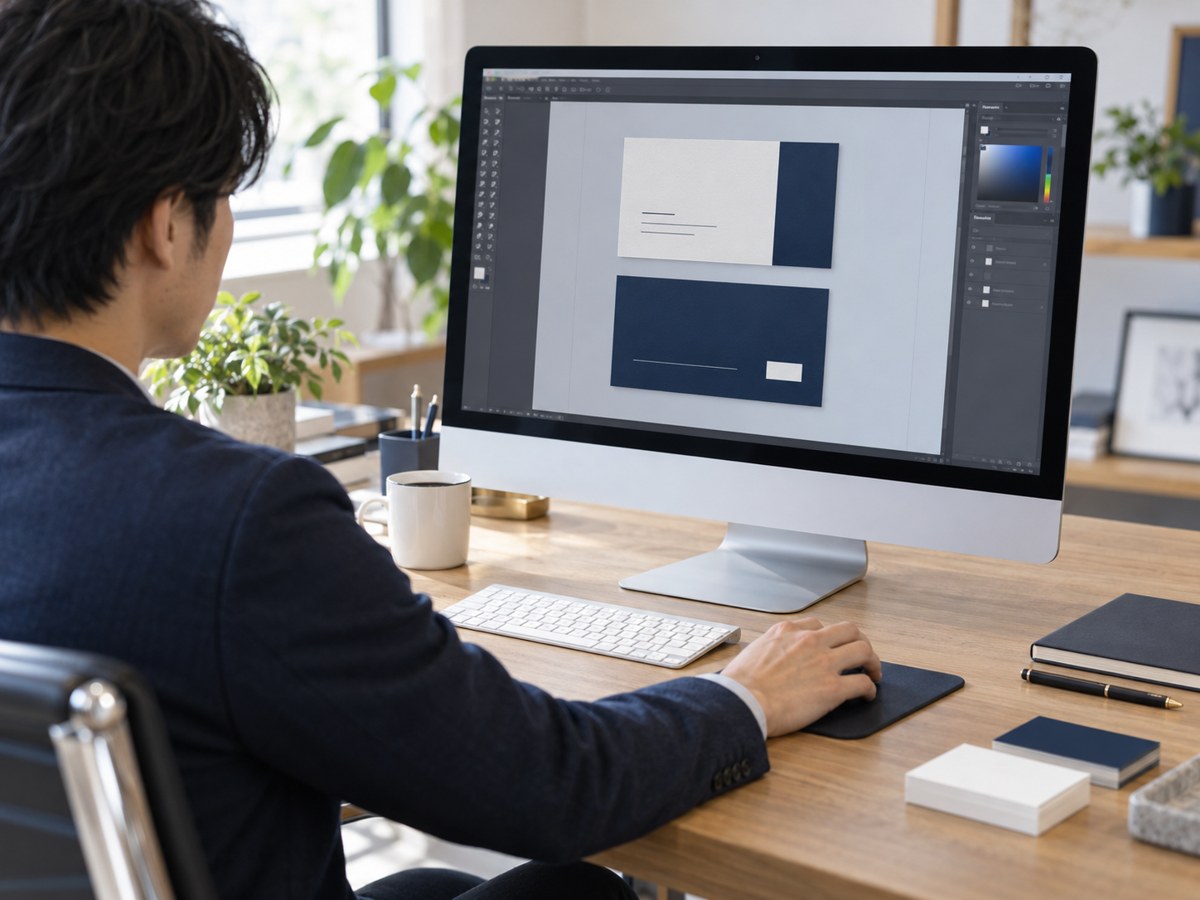
「アウトライン化」は、文字を輪郭の形に変えることです。画像を作ることとは別の作業で、画像をPDFにするだけではできません。
ChatGPTでできない場合もあります。そのときは、デザイン画像と正しい文字情報を保存して、印刷会社に相談しましょう。
⑤ 完成データを確認する
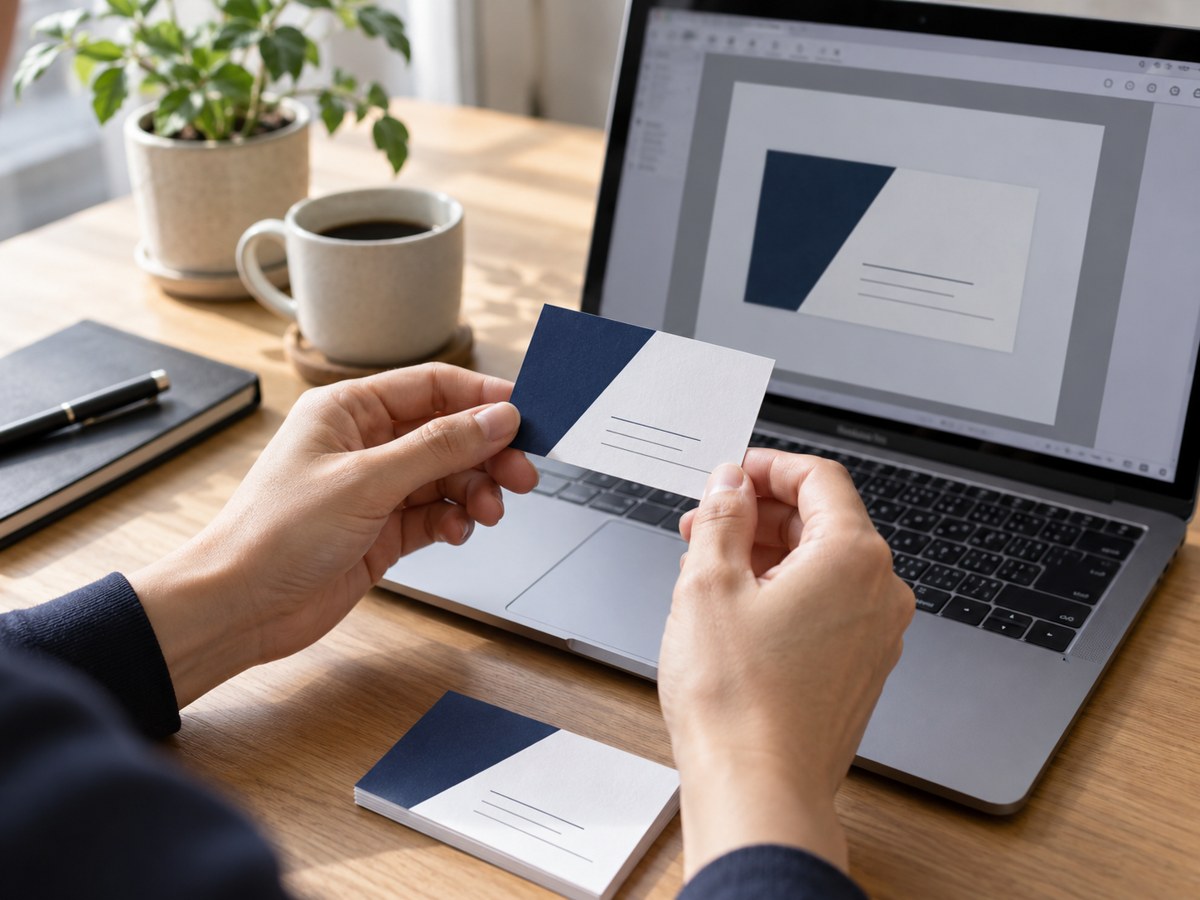
保存したPDFを開き、最初に入力した情報と見比べます。
- 名前・住所・電話番号に間違いはない?
- メール・ホームページは正しい?
- 小さな文字も読める?
サイズ、塗り足し、画像の鮮明さ、文字のアウトライン化は、分からなければ印刷会社に確認してもらいましょう。ChatGPTの「できました」だけで決めなくて大丈夫です。
詳しく確認したい方へ:印刷データの目安
- 横型の仕上がり:91mm×55mm。塗り足しは上下左右3mm。
- 塗り足し込み・トンボなしの全体:97mm×61mm。トンボは紙を切る位置の目印で、付ける場合は全体が大きくなることがあります。
- 重要な文字は、仕上がり線より3mm以上内側へ。
- 画像は、印刷する大きさで300dpi以上が目安。印刷会社の指定を優先します。数字だけ変えても、ぼやけた画像は鮮明になりません。
- 文字が本当にアウトライン化されたかは、専用ソフトや印刷会社のチェックで確認します。文字を選択できないだけでは証明になりません。
⑥ こがわ印刷などの印刷会社に入稿する
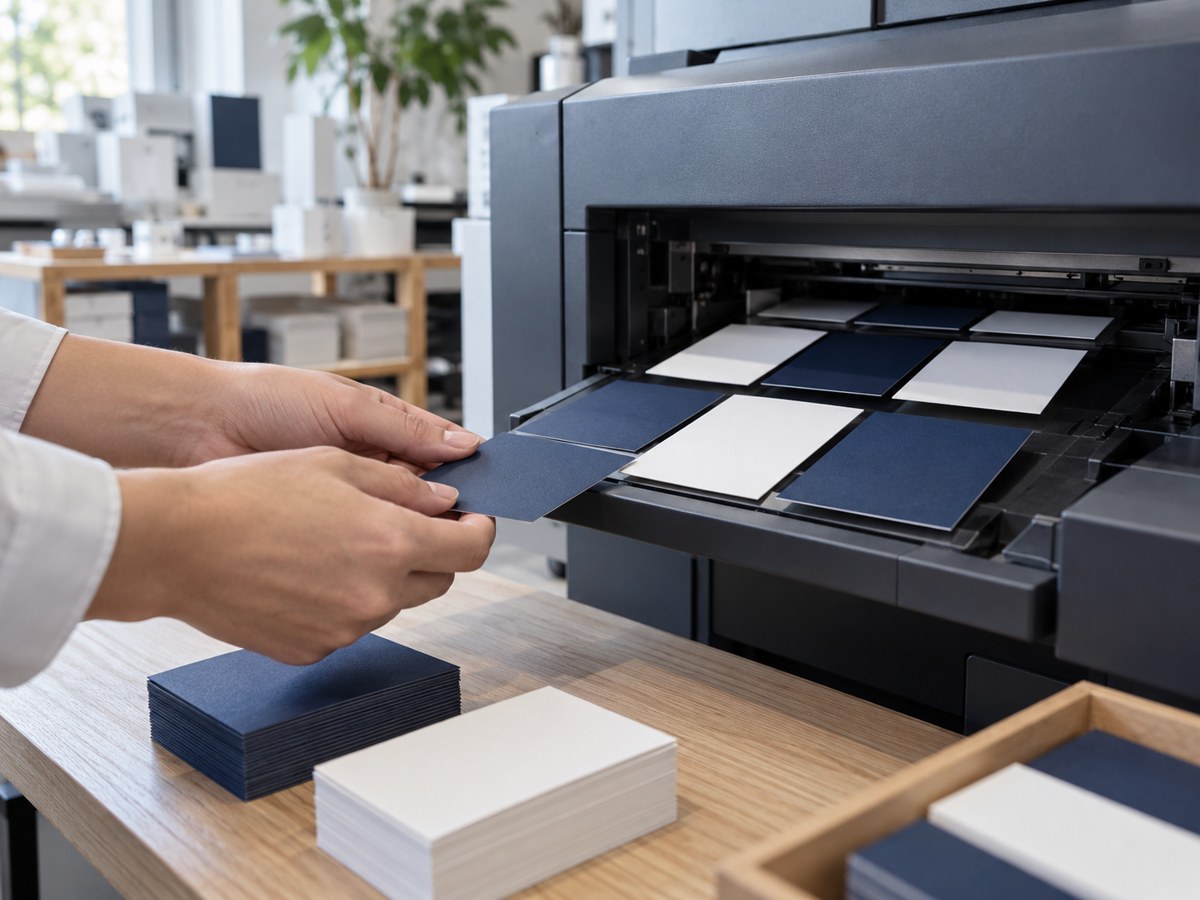
印刷先の一つとして、こがわ印刷(株式会社こがわ)を紹介します。まず名刺の商品ページを開き、注文方法を確認してください。
- 名刺の用紙・枚数・片面か両面かを選びます。
- 注文先の案内に沿って、印刷用PDFと確認用の画像をアップロードします。
- チェック結果を確認して、問題がなければ印刷をお願いします。
「ChatGPTで作った名刺です。このPDFで印刷できますか?必要な修正を教えてください。」
PDFの形式、CMYK(印刷で使う色)、トンボの指定は、印刷会社によって違います。注文先の案内を優先してください。画面と印刷では色が変わることもあります。