「自分のFacebookのIDはどこにあるの?」と、確認する場所がわからず困っていませんか?
まずは、自分のプロフィールを開いてURLを確認しましょう。URLの形を見ると、ユーザーネームや、数字のユーザーIDが表示されている場合にその数字を確認できます。
この記事では、最初に自分のIDを確認する方法を説明します。確認できたら、相手にリンクを送る方法や、QRコードで交換する方法へ進みましょう。
まずは自分のプロフィールのリンクを確認しましょう。そのあとで、LINEやMessengerで送る方法と、対面で使えるQRコードの作り方を紹介します。
掲載画像は、Facebookの画面に近い配色・配置でAIが作成した操作説明用の再現画面です。実際のスクリーンショットではありません。名前・URLは架空の例です。アプリの更新や端末により、ボタンの位置・表示名が異なる場合があります。確認・作成:2026年10月15日。
自分のFacebookのIDは、プロフィールURLから確認しよう
Facebookのユーザーネームと数字のユーザーIDは別のものです。まず自分のプロフィールURLを確認し、どちらが表示されているか見てみましょう。プロフィールURLは、自分のFacebookを直接開くための住所です。
ユーザーネームが設定されたURLには、数字のユーザーIDが表示されないことがあります。URL末尾の文字列を、そのまま数字のユーザーIDと呼ばないように注意してください。
- 自分のプロフィールを開く
- プロフィールのリンクをコピーする
- メモに貼り付け、URLのユーザーネームや数字のIDを確認する
スマホでFacebookのID・プロフィールURLを確認する方法
① 自分のプロフィールを開く
Facebookアプリを開き、自分の顔写真やメニュー内の名前をタップします。自分の名前・写真・投稿が表示される画面を開いてください。
お店のFacebookページなどを管理している場合は、教えたい個人のプロフィールになっているかも確認しましょう。
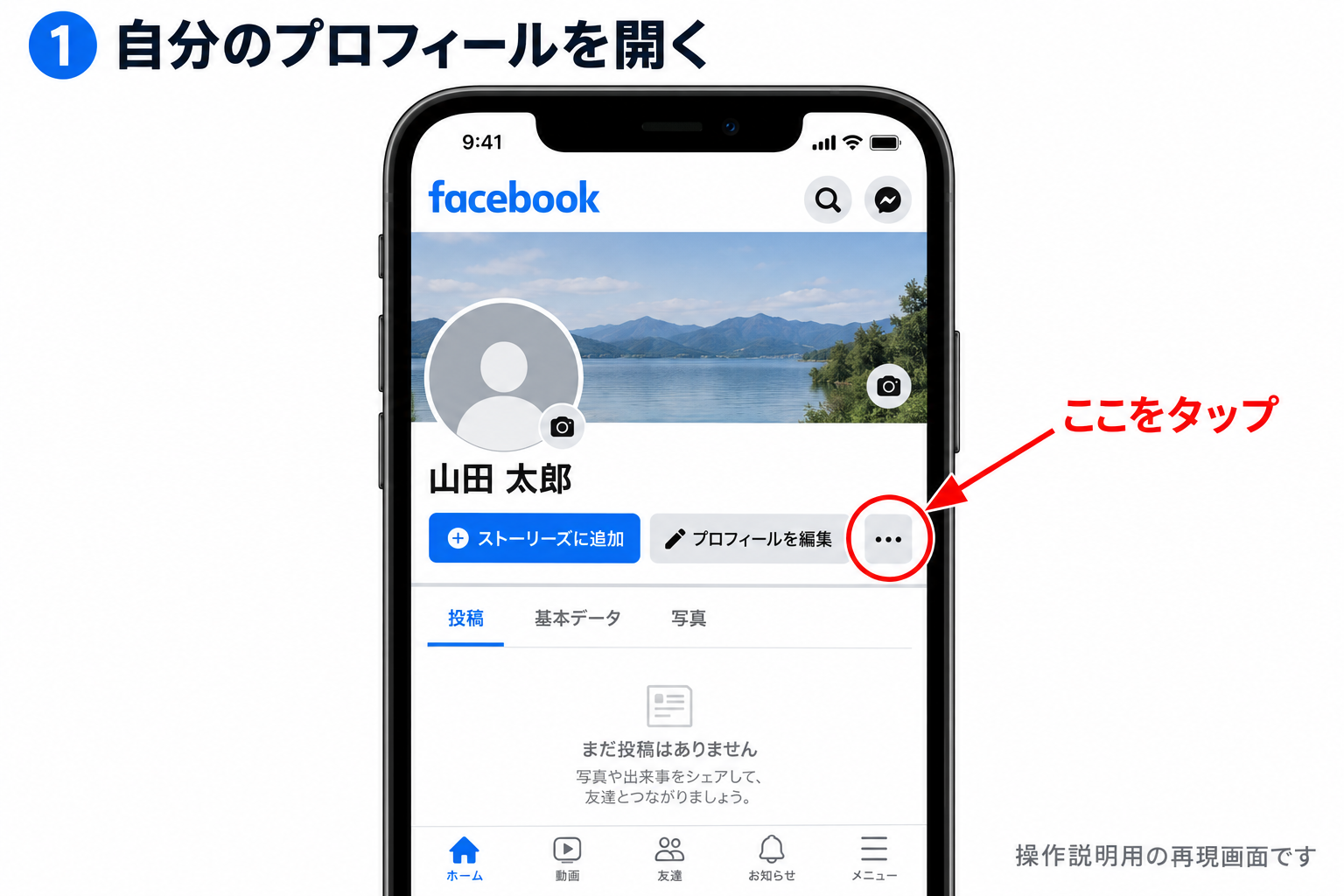
② 「…」を開き、プロフィールのリンクをコピーする
プロフィール画面の「…」などのメニューを開き、「プロフィールのリンク」「リンクをコピー」「プロフィールへのリンクをコピー」などの項目を探します。画面によっては共有メニューにあります。
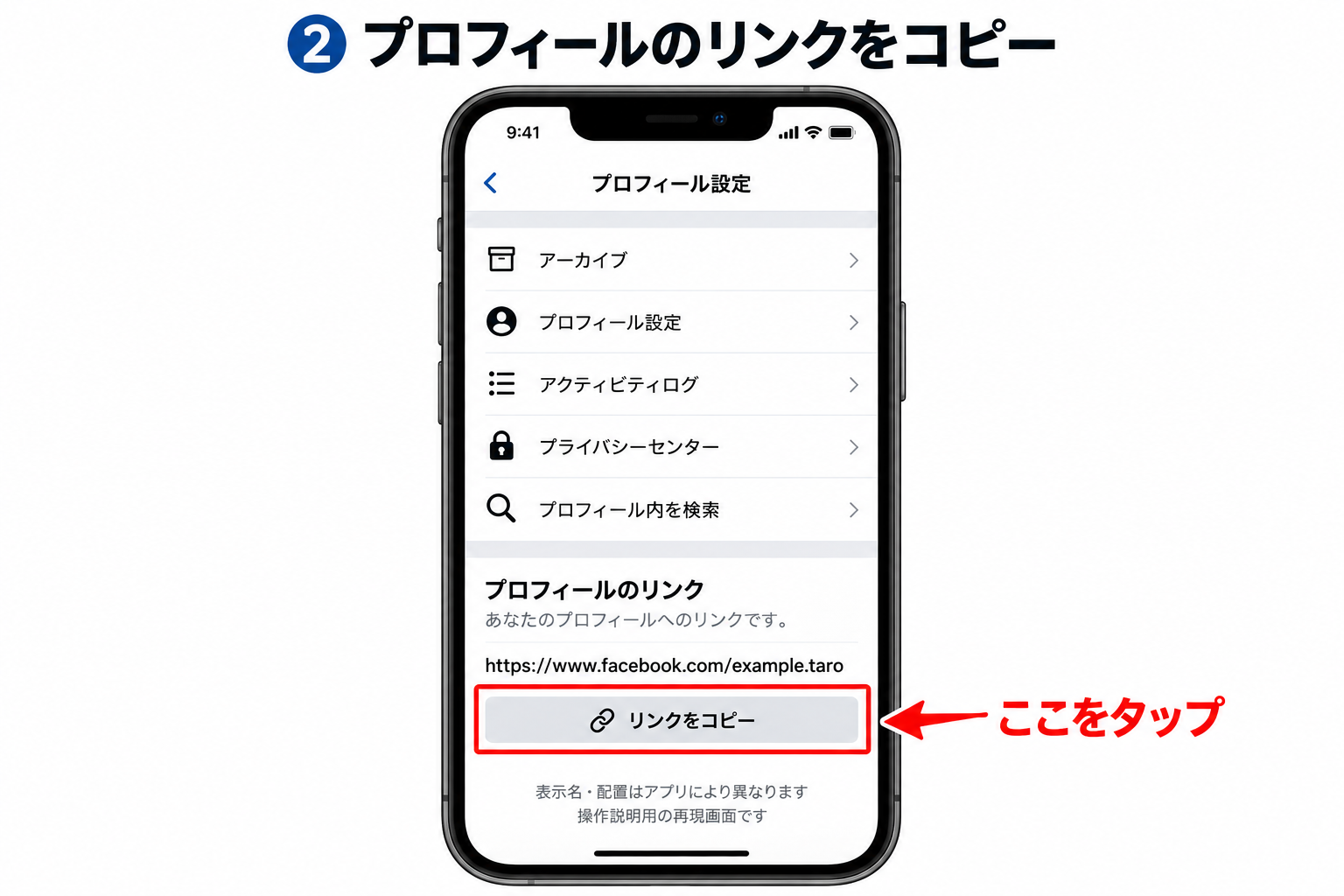
「コピーしました」と表示されても、まだ相手には送信されていません。コピーは、リンクを一時的に覚えさせる操作です。次に相手へのメッセージへ貼り付けます。
③ メモに貼り付けて、自分のURLを確認する
スマホのメモアプリを開き、入力欄を長押しして「貼り付け」を選びます。表示されたURL全体を確認してください。リンクを開いて自分のプロフィールになるかも確かめましょう。
コピーしたURLのどこが自分のID?見分け方
「ID」という言葉は、相手によって意味が違うことがあります。友達に自分のアカウントを知らせる目的なら、プロフィールURLを伝えれば十分です。
| 呼び方 | 意味・見分け方 |
|---|---|
| 名前 | プロフィールに表示される名前。同姓同名の人がいる場合があります。 |
| ユーザーネーム | プロフィールのURLなどに使われる文字列です。 |
| ユーザーID | アカウントを識別する数字です。 |
| プロフィールURL | 自分のプロフィールを開くリンク。相手への案内に使えます。 |
ユーザーネームが含まれるURLの例
https://www.facebook.com/example.taro
この架空の例では、example.taroがユーザーネームです。
数字のユーザーIDが含まれるURLの例
https://www.facebook.com/profile.php?id=123456789012345
この形式では、id=の後ろの数字がユーザーIDです。いずれも説明用の例なので、実際に送るときは自分のプロフィールからコピーしてください。
共有機能でコピーしたリンクが別の形式になることもあります。URLは途中を削らず、そのまま送るのがおすすめです。特に「?id=数字」を消すと、目的のプロフィールを開けなくなります。
外部サービスなどで「数字のIDのみ」と指定された場合は、プロフィールURLやユーザーネームとは区別し、そのサービスが求めるIDの種類と確認方法を確認してください。企業・お店のFacebookページIDや、アプリに関連するIDを求められる場合もあります。
自分のIDを確認できたら、プロフィールURLを相手に送ろう
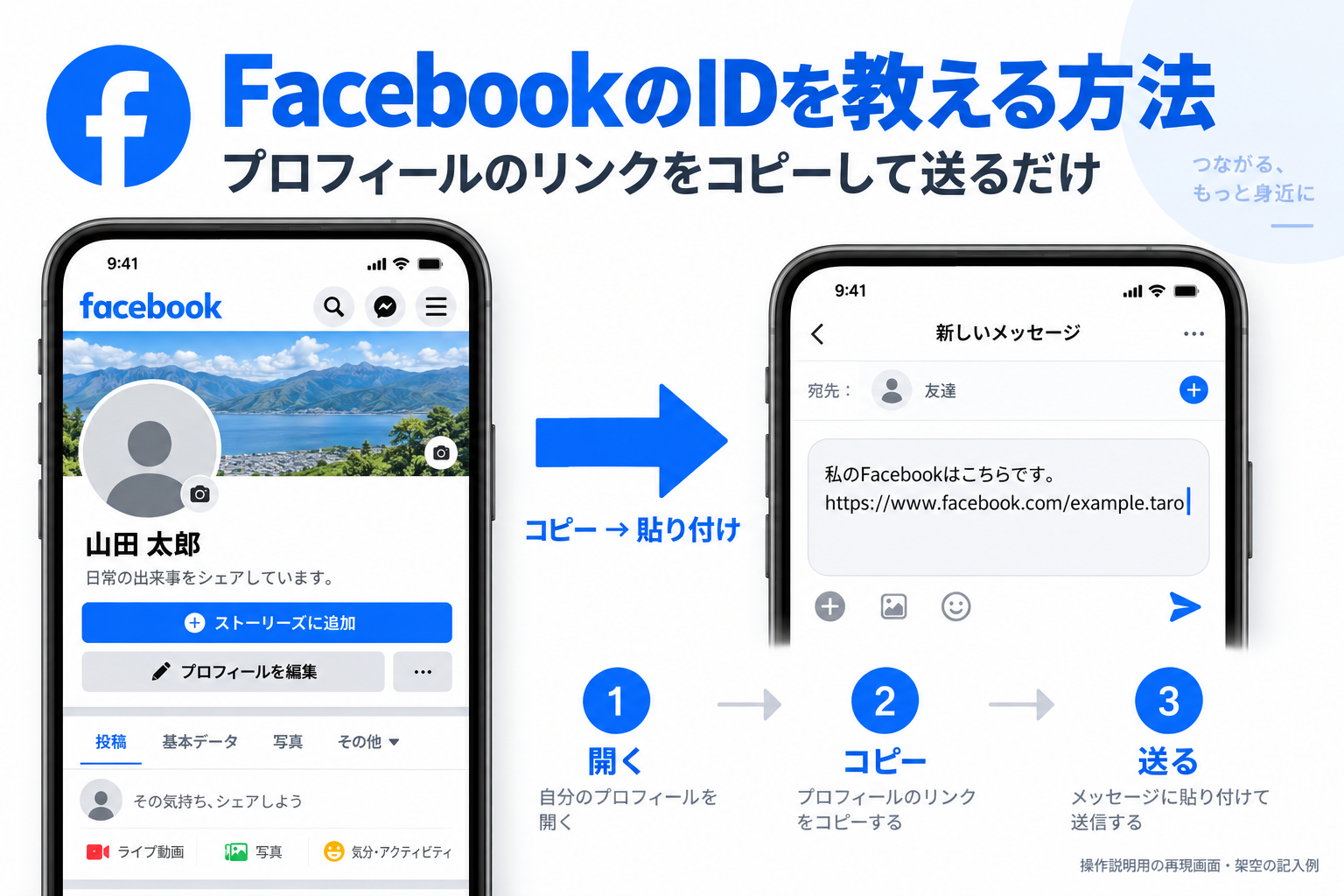
- 送りたい相手とのトーク画面を開きます。
- メッセージの入力欄を長押しします。
- 「貼り付け」を選びます。
- リンクと宛先を確認して、送信します。
メールでも、本文に貼り付けて送れば大丈夫です。先にメモアプリへ貼り付け、リンクを開いて自分のプロフィールか確認すると安心です。
先ほどはありがとうございました。〇〇です。
私のFacebookはこちらです。
[ここにコピーしたプロフィールURLを貼り付け]
よかったら友達申請をお願いします!
「リンクをコピー」が見つからないとき
SafariやChromeなどのブラウザからも確認できます。
- ブラウザでFacebookを開き、ログインします。
- 自分のプロフィールを開きます。
- 画面上部または下部のアドレス欄をタップします。
- 表示されたURL全体をコピーして、相手に送ります。
写真や投稿を開いていると、その写真・投稿へのリンクになる場合があります。必ず自分のプロフィールを表示してからコピーしましょう。
パソコンでプロフィールURLを確認する方法
- Facebookにログインします。
- 自分のプロフィール写真や名前をクリックします。
- 自分のプロフィールが開いたら、ブラウザ上部のアドレス欄をクリックします。
- URL全体をコピーします。
WindowsはCtrl+C、Macはcommand+Cでコピーできます。送るときは、メッセージ入力欄でWindowsはCtrl+V、Macはcommand+Vを押します。
ホーム画面ではなく、自分の名前とプロフィール写真が表示されるページを開くことがポイントです。
対面で交換するなら、プロフィールのリンクをQRコードにしよう
リンクを送る方法は便利ですが、初めて会った相手とは、LINEやメールもまだ交換していないことがあります。そんなときは、自分のプロフィールを開くQRコードをスマホに保存しておくと便利です。
保存したQRコードを見せて、相手のスマホのカメラで読み取ってもらえば、自分のプロフィールを案内できます。
昔の「マイQRコード」のような使い方ができる
「昔はFacebookで『QR』と検索すると、自分のQRコードを出せたのに」と覚えている方もいるかもしれません。Facebookは2014年に、プロフィール写真付きの「マイQRコード」を発表しています。
ただし、今回確認した範囲では、現在も全員が同じ操作で個人プロフィールのQRコードを表示できる公式手順は確認できませんでした。そこで使えるのが、ブラウザの機能でプロフィールのリンクをQRコードにする方法です。
AndroidのChromeで作る手順
- Facebookから自分のプロフィールのリンクをコピーします。
- Chromeのアドレス欄に貼り付け、自分のプロフィールを開きます。
- Chromeの「︙」→「共有」→「QRコード」を選びます。
- 画面の案内に従い、QRコードをダウンロードします。
Google公式ヘルプで案内されているAndroid版Chromeの手順です。表示名や位置はバージョンによって異なる場合があります。Facebookアプリ側の共有メニューと、Chrome側の共有メニューを取り違えないようにしてください。
iPhoneのChromeで作る手順
- Chromeで自分のFacebookプロフィールを開きます。
- アドレス欄の横にある共有アイコン →「QRコードを作成」をタップします。
- QRコードの下の「共有」をタップし、画像を保存するか、相手に共有します。
こちらもGoogle公式ヘルプの手順です。共有先や保存の表示は端末によって異なります。Safariではなく、Chromeで操作してください。
交換するときは「見せる → 読み取る → 友達申請」
- 自分のスマホで、保存したQRコードを表示します。
- 相手にスマホのカメラなどで読み取ってもらいます。
- 開いたプロフィールの名前・写真が自分のものか確認してもらいます。
- 相手に友達申請をしてもらい、自分が承認します。
QRコードを読み取るだけで、自動的に友達になるわけではありません。Facebookへのログインが必要な場合もあります。
作ったQRコードは、写真アプリの「お気に入り」や専用アルバムに入れておくと、その場ですぐに出せます。名刺に載せることもできますが、配る前に別のスマホで読み取り、自分のプロフィールが開くか確認しましょう。ユーザーネームなどを変更してURLが変わった場合は、QRコードも作り直して確認してください。
離れた相手にはリンクを送る。目の前の相手には、保存したQRコードを見せる。どちらも、最初に確認した自分のプロフィールのリンクを使います。
相手が開けない・友達申請できないときは?
- 別のページが開く:自分のプロフィールからコピーし直してください。
- リンクが途中で切れている:手入力せず、コピーと貼り付けで送り直しましょう。
- ログイン画面が出る:相手にFacebookへログインしてから、もう一度開いてもらいます。
- 「友達になる」が出ない:友達リクエストの設定などを確認してください。
リンクを送っても、すべての投稿が相手に見えるとは限りません。見える内容は、投稿の公開範囲やアカウント設定などによって異なります。
Messengerで公式LINEの短縮URLが404になる場合
Messengerで公式LINEの短縮URLを開くと、「404」などのエラーが表示されることがあります。その場合は、リンクを長押ししてコピーし、SafariやChromeなどのブラウザのアドレス欄に貼り付けて開いてみてください。Messenger内で開けなかったリンクも、この方法で開ける場合があります。
教えるのはプロフィールURL。パスワードは不要です
相手に自分のFacebookを教えるために、ログイン用のメールアドレス・電話番号・パスワードを渡す必要はありません。SMSなどで届く認証コードも教えないでください。
大人数のグループや誰でも見られる場所にリンクを載せる場合は、プロフィールにどのような情報が表示されているか確認しておきましょう。
まとめ|リンクを一度確認すれば、送るのも対面交換も簡単
Facebookを教えるとき、名前で見つけてもらえずに困ったら、まず自分のプロフィールを開いてリンクをコピーしましょう。
すでに連絡先を知っている相手には、そのリンクをLINEやMessengerで送る。初めて会う相手には、リンクをQRコードにして見せる。相手や場面に合わせて使い分ければ、交換のたびに検索画面で迷うことが減ります。
リンクが開けないときは、コピーしてSafariやChromeのアドレス欄に貼り付ける方法も試してみてください。Messengerで公式LINEの短縮URLが404になる場合にも、開けることがあります。
まずは、自分のプロフィールのリンクをメモに貼り付け、ユーザーネームや数字のユーザーIDがどこに表示されているか確認するところから。対面で交換する機会が多い方は、QRコードも用意しておくと、次の出会いでさっと案内できます。
参考:Facebook公式ヘルプ:ユーザーネームの確認・変更/Facebook公式ヘルプ:ユーザーネームとユーザーID/Meta:2014年のマイQRコード発表/Google:Android版ChromeでQRコードを使って共有する/Google:iPhone版ChromeでQRコードを使って共有する